Domain stecknadeln.de kaufen?
Wir ziehen mit dem Projekt
stecknadeln.de um.
Sind Sie am Kauf der Domain
stecknadeln.de interessiert?
domain@kv-gmbh.de · 0541-91531010
Domain stecknadeln.de kaufen?
Wie aktiviere ich Entwickleroptionen?
Um die Entwickleroptionen auf einem Android-Gerät zu aktivieren, musst du zuerst in die Einstellungen deines Geräts gehen. Suche dort nach dem Punkt "Über das Telefon" oder "Telefoninfo". Tippe dann mehrmals hintereinander auf die Build-Nummer, bis eine Meldung erscheint, dass die Entwickleroptionen aktiviert wurden. Nun kannst du in den Einstellungen unter "System" die Entwickleroptionen finden und aktivieren. Dort hast du Zugriff auf erweiterte Einstellungen, die normalerweise für Entwickler gedacht sind. **
Wo finde ich Entwickleroptionen s8?
Die Entwickleroptionen auf einem Samsung Galaxy S8 können aktiviert werden, indem man zuerst in die Einstellungen des Geräts geht. Dort scrollt man ganz nach unten und wählt den Punkt "Telefoninfo" oder "Über das Telefon" aus. Anschließend tippt man mehrmals hintereinander auf die Build-Nummer, bis eine Meldung erscheint, dass die Entwickleroptionen freigeschaltet wurden. Nun kann man unter den Einstellungen die Entwickleroptionen finden und aktivieren. Dort stehen verschiedene erweiterte Einstellungen zur Verfügung, die für Entwickler nützlich sein können. **


Ähnliche Suchbegriffe für Entwickleroptionen
Top-Angebote
Produkte zum Begriff Entwickleroptionen:
-
Müller, Cornelia: Wildkräuter, Handarbeit & BrauchtumWildkräuter, Handarbeit & Brauchtum , Alte Rezepte, Handwerkstechniken & kreative Ideen , Ausgleichsbehälter > Motorkühlung , Erscheinungsjahr: 20200915, Produktform: Leinen, Autoren: Müller, Cornelia, Seitenzahl/Blattzahl: 192, Abbildungen: durchgehend farbig, Keyword: Basteln; DIY; Handarbeit; Handwerk; Handwerkstechniken; Kräuter; Kräuterkunde; Kräuterwissen; Oberpfalz; Rezepte; Spinnen; Spinnstubenabende; Sticken; Wildkräuter; do it yourself; do-it-yourself, Fachschema: Gewürz - Gewürzkräuter~Kochen / Gewürze~Kochen / Gemüse, Obst~Handarbeit (Textiles Gestalten)~Textilarbeit / Handarbeit~Weben~Webstuhl~Gourmet~Kochen / Feinschmecker, Kulturgeschichte, Lebensart, Fachkategorie: Kochen mit Kräutern und Gewürzen~Kochen / Essen nach Zutaten: Obst und Gemüse~Handarbeit und Nähen~Spinnen und Weben, Warengruppe: HC/Basteln/Handarbeiten, UNSPSC: 49019900, Warenverzeichnis für die Außenhandelsstatistik: 49019900, Länge: 229, Breite: 212, Höhe: 22, Gewicht: 837, Produktform: Gebunden, Genre: Sachbuch/Ratgeber,19,90 €*Versand: 0,00 €Sichere Weiterleitung zum Anbieter
-
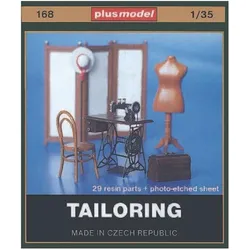
Plus Model SchneidereiDas Dioramenset "Schneiderei" von Plus Model bietet eine detaillierte und realistische Ergänzung für Modellbau-Enthusiasten. Es umfasst insgesamt 29 Resinteile sowie einen Fotoätzsatz, die zusammen eine authentische Schneiderumgebung schaffen. Zu den enthaltenen Elementen gehören eine Schneiderpuppe, eine Nähmaschine, ein Stuhl, ein Paravent und ein Hut, die alle sorgfältig gestaltet sind, um die Atmosphäre einer traditionellen Schneiderei einzufangen. Dieses Zubehör ist ideal für die Gestaltung von Dioramen oder als Teil von Modellen, die handwerkliche Szenen darstellen. Hergestellt in Tschechien, zeichnet sich das Set durch hohe Qualität und Detailtreue aus. Die verschiedenen Teile ermöglichen es, kreative und individuelle Arrangements zu gestalten, die das Interesse und die Fantasie anregen. Ob für Sammler oder Modellbauer, dieses Set ist eine wertvolle Ergänzung, die die Vielfalt und Komplexität des Modellbaus bereichert.36,86 €*Versand: 0,00 €Sichere Weiterleitung zum Anbieter


-
Wo finde ich die Entwickleroptionen?
Die Entwickleroptionen sind normalerweise in den Einstellungen deines Android-Geräts versteckt. Um sie zu aktivieren, musst du zuerst in die Einstellungen deines Geräts gehen. Scrolle dann nach unten und tippe auf "Über das Telefon" oder "Telefoninfo". Dort findest du normalerweise den Menüpunkt "Build-Nummer". Tippe mehrmals hintereinander auf "Build-Nummer", bis eine Meldung erscheint, dass die Entwickleroptionen aktiviert sind. Anschließend kannst du zu den Entwickleroptionen navigieren, indem du zurück zu den Einstellungen gehst und dort den Menüpunkt "Entwickleroptionen" auswählst. **
-
Wo finde ich Entwickleroptionen s7?
Die Entwickleroptionen auf einem Samsung Galaxy S7 können aktiviert werden, indem man zuerst in die Einstellungen des Geräts geht. Dort scrollt man ganz nach unten und wählt den Punkt "Telefoninfo" oder "Über das Telefon" aus. Anschließend tippt man mehrmals hintereinander auf die Build-Nummer, bis eine Meldung erscheint, dass die Entwickleroptionen freigeschaltet wurden. Nun kann man in den Einstellungen unter "Entwickleroptionen" verschiedene erweiterte Einstellungen vornehmen, um beispielsweise USB-Debugging zu aktivieren oder den Bildschirm-Overlay zu steuern. **
-
Wie kommt man in die Entwickleroptionen?
Um in die Entwickleroptionen auf einem Android-Gerät zu gelangen, musst du zuerst in die Einstellungen deines Geräts gehen. Dort scrollst du nach unten und wählst den Punkt "Über das Telefon" oder "Telefoninfo" aus. Anschließend suchst du nach der Build-Nummer und tippst sie mehrmals hintereinander an. Nach einigen Malen wirst du aufgefordert, deine PIN oder dein Passwort einzugeben. Sobald du dies getan hast, erhältst du die Meldung, dass die Entwickleroptionen aktiviert sind. Nun kannst du in den Einstellungen unter "System" die Entwickleroptionen finden und anpassen. **
-
Was sind die Entwickleroptionen auf Android?
Die Entwickleroptionen auf Android sind eine Reihe von erweiterten Einstellungen, die normalerweise für Entwickler gedacht sind. Sie ermöglichen es Benutzern, auf Funktionen zuzugreifen, die normalerweise nicht sichtbar oder zugänglich sind, wie z.B. das USB-Debugging, die Aktivierung des Bildschirm-Overlays oder die Anpassung der Animationseinstellungen. Sie sollten jedoch mit Vorsicht verwendet werden, da sie für den durchschnittlichen Benutzer möglicherweise nicht relevant oder sogar schädlich sein können. **


Was sind die Entwickleroptionen auf Android?
Die Entwickleroptionen auf Android sind eine Reihe von erweiterten Einstellungen, die normalerweise für Entwickler gedacht sind, um ihre Apps zu testen und zu debuggen. Sie ermöglichen es Benutzern, auf Funktionen zuzugreifen, die normalerweise nicht sichtbar oder zugänglich sind, wie zum Beispiel USB-Debugging, Bildschirmaufzeichnung oder das Aktivieren von simulierten Standorten. Es ist wichtig zu beachten, dass diese Optionen für den durchschnittlichen Benutzer nicht empfohlen sind, da sie zu Fehlfunktionen oder Instabilität führen können. **
Warum funktioniert das Aktivieren der Entwickleroptionen nicht?
Es gibt mehrere mögliche Gründe, warum das Aktivieren der Entwickleroptionen nicht funktioniert. Einer davon könnte sein, dass das Gerät möglicherweise nicht über die erforderlichen Berechtigungen verfügt, um die Entwickleroptionen zu aktivieren. Ein weiterer Grund könnte sein, dass das Gerät möglicherweise nicht auf dem neuesten Stand ist und ein Software-Update benötigt wird. Schließlich könnte es auch sein, dass das Gerät möglicherweise von einem Administrator eingeschränkt ist und das Aktivieren der Entwickleroptionen nicht zulässt. **
Top-Angebote
Produkte zum Begriff Entwickleroptionen:
-
Stopfnadeln Nadeln Stopfen Reparatur Nähen Handarbeit Textilien 12 StückHochwertige Stopfnadeln: Ihr unverzichtbares Set für Textilreparaturen Dieses umfassende Set aus 12 Stopfnadeln ist die ideale Wahl für alle, die Wert auf gepflegte Textilien legen. Mit sorgfältig ausgewählten Größen von 55 mm, 60 mm und 65 mm sind Sie für eine Vielzahl von Reparaturen und Handarbeiten optimal ausgestattet. Egal ob kleine Löcher in Socken oder größere Beschädigungen an Strickwaren und Polstern – diese robusten Nadeln aus Stahl ermöglichen präzises und effizientes Arbeiten. Perfekt sortiert für jede Stopfarbeit Das Set enthält 12 Stopfnadeln, aufgeteilt in drei praktische Längen: 55 mm, 60 mm und 65 mm. Diese Sortierung gewährleistet, dass Sie stets die passende Nadel zur Hand haben. Die unterschiedlichen Längen erleichtern das Arbeiten mit verschiedenen Stoffdicken und Garnstärken, was Ihre Reparaturen einfacher und effektiver macht. Die Nadeln sind speziell für das Führen von Fäden durch bestehende Stoffstrukturen konzipiert und minimieren das Risiko von weiteren Beschädigungen. Vielseitige Anwendungsmöglichkeiten Kleidungsstücke : Ideal zum Ausbessern von Löchern in Socken, Pullovern, Schals und anderen Strickwaren. Verlängern Sie die Lebensdauer Ihrer Lieblingskleidungstücke mühelos. Heimtextilien : Reparieren Sie kleinere Defekte an Polstern, Kissenbezügen oder Decken. Geben Sie Ihren Wohntextilien ein frisches Aussehen. Kreative Handarbeiten : Auch für Stickereien, kleinere Filzarbeiten oder andere kreative Projekte, die das Einarbeiten von Fäden erfordern, sind diese Nadeln bestens geeignet. Faktensheet Modell/Variante: Stopfnadeln sortiert Anzahl: 12 Stück Materialien: Stahl Längen: 55 mm, 60 mm, 65 mm Lieferumfang: 12 Stopfnadeln in verschiedenen Größen SKU: 12322 Häufig gestellte Fragen (FAQ) Wofür werden Stopfnadeln verwendet? Stopfnadeln werden hauptsächlich zum Reparieren von Textilien verwendet, insbesondere zum Stopfen von Löchern in Stoffen wie Socken, Pullovern oder Strickwaren. Sie sind auch nützlich für andere Handarbeiten, bei denen Fäden durch dichte Stoffe geführt werden müssen. Welche Vorteile bieten sortierte Größen? Sortierte Größen von Stopfnadeln ermöglichen es Ihnen, für jede Reparatur die optimale Nadel auszuwählen. Kleinere Nadeln eignen sich besser für feine Stoffe und dünne Garne, während größere Nadeln ideal für dickere Materialien und voluminösere Stopfarbeiten sind. Dies erhöht die Effizienz und die Qualität der Reparatur. Aus welchem Material sind diese Stopfnadeln gefertigt? Diese Stopfnadeln sind aus robustem Stahl gefertigt. Stahl ist bekannt für seine Langlebigkeit und Widerstandsfähigkeit gegen Verbiegen, was eine lange Nutzungsdauer der Nadeln gewährleistet. Können diese Nadeln auch für Bastelprojekte verwendet werden? Ja, neben dem Stopfen von Textilien sind diese Nadeln auch vielseitig für verschiedene Bastel- und Handarbeitsprojekte einsetzbar, bei denen präzises Führen von Fäden oder Wolle erforderlich ist.2,29 €*Versand: 5,95 €Sichere Weiterleitung zum Anbieter
-
Bloomingville Kunstblume nadelkissenDekorieren Sie Ihr Interieur mit Klasse mit einer Kunstblume von Bloomingville! Sie sind ideal für jeden Raum und bieten Dekoration, ohne dass Sie sich um eine lebende Pflanze kümmern müssen. Vorteile: Hochwertige Verarbeitung - die Verwendung von Polyethylen und Eisen garantiert Haltbarkeit und Eleganz. Ein Produkt des Weltmarktführers - die Marke Bloomingville ist ein Garant für außergewöhnliches Design und höchste Qualität. Problemlose Pflege - Genießen Sie die Schönheit der Pflanzen , ohne sie gießen und pflegen zu müssen. Vielseitig einsetzbar - die perfekte Ergänzung für jedes Interieur, vom Wohnzimmer bis zum Büro. Moderne Fertigungstechniken sorgen für ein perfektes Finish.18,02 €*Versand: 4,95 €Sichere Weiterleitung zum Anbieter
-
Müller, Cornelia: Wildkräuter, Handarbeit & BrauchtumWildkräuter, Handarbeit & Brauchtum , Alte Rezepte, Handwerkstechniken & kreative Ideen , Ausgleichsbehälter > Motorkühlung , Erscheinungsjahr: 20200915, Produktform: Leinen, Autoren: Müller, Cornelia, Seitenzahl/Blattzahl: 192, Abbildungen: durchgehend farbig, Keyword: Basteln; DIY; Handarbeit; Handwerk; Handwerkstechniken; Kräuter; Kräuterkunde; Kräuterwissen; Oberpfalz; Rezepte; Spinnen; Spinnstubenabende; Sticken; Wildkräuter; do it yourself; do-it-yourself, Fachschema: Gewürz - Gewürzkräuter~Kochen / Gewürze~Kochen / Gemüse, Obst~Handarbeit (Textiles Gestalten)~Textilarbeit / Handarbeit~Weben~Webstuhl~Gourmet~Kochen / Feinschmecker, Kulturgeschichte, Lebensart, Fachkategorie: Kochen mit Kräutern und Gewürzen~Kochen / Essen nach Zutaten: Obst und Gemüse~Handarbeit und Nähen~Spinnen und Weben, Warengruppe: HC/Basteln/Handarbeiten, UNSPSC: 49019900, Warenverzeichnis für die Außenhandelsstatistik: 49019900, Länge: 229, Breite: 212, Höhe: 22, Gewicht: 837, Produktform: Gebunden, Genre: Sachbuch/Ratgeber,19,90 €*Versand: 0,00 €Sichere Weiterleitung zum Anbieter
-
Wie aktiviere ich Entwickleroptionen?
Um die Entwickleroptionen auf einem Android-Gerät zu aktivieren, musst du zuerst in die Einstellungen deines Geräts gehen. Suche dort nach dem Punkt "Über das Telefon" oder "Telefoninfo". Tippe dann mehrmals hintereinander auf die Build-Nummer, bis eine Meldung erscheint, dass die Entwickleroptionen aktiviert wurden. Nun kannst du in den Einstellungen unter "System" die Entwickleroptionen finden und aktivieren. Dort hast du Zugriff auf erweiterte Einstellungen, die normalerweise für Entwickler gedacht sind. **
-
Wo finde ich Entwickleroptionen s8?
Die Entwickleroptionen auf einem Samsung Galaxy S8 können aktiviert werden, indem man zuerst in die Einstellungen des Geräts geht. Dort scrollt man ganz nach unten und wählt den Punkt "Telefoninfo" oder "Über das Telefon" aus. Anschließend tippt man mehrmals hintereinander auf die Build-Nummer, bis eine Meldung erscheint, dass die Entwickleroptionen freigeschaltet wurden. Nun kann man unter den Einstellungen die Entwickleroptionen finden und aktivieren. Dort stehen verschiedene erweiterte Einstellungen zur Verfügung, die für Entwickler nützlich sein können. **
-
Wo finde ich die Entwickleroptionen?
Die Entwickleroptionen sind normalerweise in den Einstellungen deines Android-Geräts versteckt. Um sie zu aktivieren, musst du zuerst in die Einstellungen deines Geräts gehen. Scrolle dann nach unten und tippe auf "Über das Telefon" oder "Telefoninfo". Dort findest du normalerweise den Menüpunkt "Build-Nummer". Tippe mehrmals hintereinander auf "Build-Nummer", bis eine Meldung erscheint, dass die Entwickleroptionen aktiviert sind. Anschließend kannst du zu den Entwickleroptionen navigieren, indem du zurück zu den Einstellungen gehst und dort den Menüpunkt "Entwickleroptionen" auswählst. **
-
Wo finde ich Entwickleroptionen s7?
Die Entwickleroptionen auf einem Samsung Galaxy S7 können aktiviert werden, indem man zuerst in die Einstellungen des Geräts geht. Dort scrollt man ganz nach unten und wählt den Punkt "Telefoninfo" oder "Über das Telefon" aus. Anschließend tippt man mehrmals hintereinander auf die Build-Nummer, bis eine Meldung erscheint, dass die Entwickleroptionen freigeschaltet wurden. Nun kann man in den Einstellungen unter "Entwickleroptionen" verschiedene erweiterte Einstellungen vornehmen, um beispielsweise USB-Debugging zu aktivieren oder den Bildschirm-Overlay zu steuern. **
Ähnliche Suchbegriffe für Entwickleroptionen
-
Plus Model SchneidereiDas Dioramenset "Schneiderei" von Plus Model bietet eine detaillierte und realistische Ergänzung für Modellbau-Enthusiasten. Es umfasst insgesamt 29 Resinteile sowie einen Fotoätzsatz, die zusammen eine authentische Schneiderumgebung schaffen. Zu den enthaltenen Elementen gehören eine Schneiderpuppe, eine Nähmaschine, ein Stuhl, ein Paravent und ein Hut, die alle sorgfältig gestaltet sind, um die Atmosphäre einer traditionellen Schneiderei einzufangen. Dieses Zubehör ist ideal für die Gestaltung von Dioramen oder als Teil von Modellen, die handwerkliche Szenen darstellen. Hergestellt in Tschechien, zeichnet sich das Set durch hohe Qualität und Detailtreue aus. Die verschiedenen Teile ermöglichen es, kreative und individuelle Arrangements zu gestalten, die das Interesse und die Fantasie anregen. Ob für Sammler oder Modellbauer, dieses Set ist eine wertvolle Ergänzung, die die Vielfalt und Komplexität des Modellbaus bereichert.36,86 €*Versand: 0,00 €Sichere Weiterleitung zum Anbieter
-
Tchibo - Magnetisches Nadelkissen - rosé"Mit einem Fach zur Aufbewahrung der Stecknadeln im Inneren des Kissens","Starke Magnetkraft, um Stecknadeln schnell und einfach aufzuheben, sowie aufzubewahren","Perfekt zum Nähen und Handarbeiten","Ergonomisch geformte Vertiefung erleichtert die Aufnahme der Nadeln","Stecknadeln werden in einer Richtung ausgerichtet"3,99 €*Versand: 5,95 €Sichere Weiterleitung zum Anbieter
-
Wie kommt man in die Entwickleroptionen?
Um in die Entwickleroptionen auf einem Android-Gerät zu gelangen, musst du zuerst in die Einstellungen deines Geräts gehen. Dort scrollst du nach unten und wählst den Punkt "Über das Telefon" oder "Telefoninfo" aus. Anschließend suchst du nach der Build-Nummer und tippst sie mehrmals hintereinander an. Nach einigen Malen wirst du aufgefordert, deine PIN oder dein Passwort einzugeben. Sobald du dies getan hast, erhältst du die Meldung, dass die Entwickleroptionen aktiviert sind. Nun kannst du in den Einstellungen unter "System" die Entwickleroptionen finden und anpassen. **
-
Was sind die Entwickleroptionen auf Android?
Die Entwickleroptionen auf Android sind eine Reihe von erweiterten Einstellungen, die normalerweise für Entwickler gedacht sind. Sie ermöglichen es Benutzern, auf Funktionen zuzugreifen, die normalerweise nicht sichtbar oder zugänglich sind, wie z.B. das USB-Debugging, die Aktivierung des Bildschirm-Overlays oder die Anpassung der Animationseinstellungen. Sie sollten jedoch mit Vorsicht verwendet werden, da sie für den durchschnittlichen Benutzer möglicherweise nicht relevant oder sogar schädlich sein können. **
-
Was sind die Entwickleroptionen auf Android?
Die Entwickleroptionen auf Android sind eine Reihe von erweiterten Einstellungen, die normalerweise für Entwickler gedacht sind, um ihre Apps zu testen und zu debuggen. Sie ermöglichen es Benutzern, auf Funktionen zuzugreifen, die normalerweise nicht sichtbar oder zugänglich sind, wie zum Beispiel USB-Debugging, Bildschirmaufzeichnung oder das Aktivieren von simulierten Standorten. Es ist wichtig zu beachten, dass diese Optionen für den durchschnittlichen Benutzer nicht empfohlen sind, da sie zu Fehlfunktionen oder Instabilität führen können. **
-
Warum funktioniert das Aktivieren der Entwickleroptionen nicht?
Es gibt mehrere mögliche Gründe, warum das Aktivieren der Entwickleroptionen nicht funktioniert. Einer davon könnte sein, dass das Gerät möglicherweise nicht über die erforderlichen Berechtigungen verfügt, um die Entwickleroptionen zu aktivieren. Ein weiterer Grund könnte sein, dass das Gerät möglicherweise nicht auf dem neuesten Stand ist und ein Software-Update benötigt wird. Schließlich könnte es auch sein, dass das Gerät möglicherweise von einem Administrator eingeschränkt ist und das Aktivieren der Entwickleroptionen nicht zulässt. **
* Alle Preise verstehen sich inklusive der gesetzlichen Mehrwertsteuer und ggf. zuzüglich Versandkosten. Die Angebotsinformationen basieren auf den Angaben des jeweiligen Shops und werden über automatisierte Prozesse aktualisiert. Eine Aktualisierung in Echtzeit findet nicht statt, so dass es im Einzelfall zu Abweichungen kommen kann. ** Hinweis: Teile dieses Inhalts wurden von KI erstellt.